PyTorch安装 [Windows10/cuda11.6]
本文步骤中所使用的环境:
1 | |
版本检查
Python版本
版本都是对应的,很有可能某一步版本有差别就会出问题,我使用的 python 环境是 3.8,若想使用其他版本请移步其他博客参考.
有 Conda
直接使用 conda 创建一个新的 python 虚拟环境即可,python 版本选择 3.8 (本文直接使用默认的版本3.8.16, 不确定是否有影响).
1 | |
无 Conda
无 Conda 的话建议下一个 Anaconda 😄, 后续可以出 Anaconda 的安装教程.
不想下 Conda 也可选择重新装 python 环境,或者移步其他版本合适的博客,在命令行中输入如下命令:
1 | |
本人使用的是 Pyhton 3.8.16,尽可能也选择一样的版本,或者 python 3.8,否则后续步骤可能有略微差异,不能保证后续无错误.

Cuda 版本
如果你的显卡是 AMD/ATI 那可以退出本篇了😆 ,A 卡不支持 CUDA 。
我的显卡是 NVIDIA GeForce GTX 1650 4GB ( 菜的一批,写写课程作业得了😢 )
在终端中输入nvidia-smi 查看 CUDA 版本,如下图显示 CUDA Version:11.6
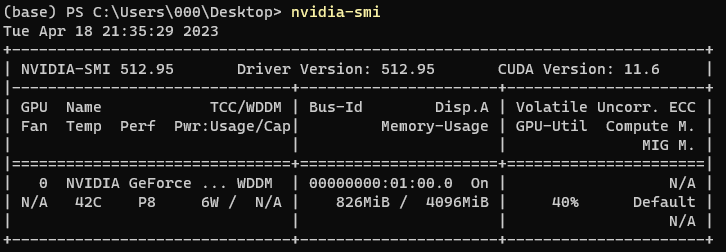
如果 nvidia-smi 无法查看,可能是显卡太古老或者是显卡驱动有问题,更新一下显卡驱动试试看 (虽然更新可能会出现负优化的情况😆)。
如果还未安装 CUDA,可以去官网查一下 CUDA Toolkit 所需最低驱动程序版本,查看自己的显卡驱动是否支持 CUDA 11.6,若符合的话去官网安装 CUDA Tooolkit 和 对应版本的 cuDNN 即可。
如下表格 Windows x86_64 系统只要显卡驱动版本不低于 452.39 即可安装 CUDA 11.6。
| CUDA Toolkit | Minimum Required Driver Version for CUDA Minor Version Compatibility* | |
|---|---|---|
| Linux x86_64 Driver Version | Windows x86_64 Driver Version | |
| CUDA 12.1.x | >=525.60.13 | >=527.41 |
| CUDA 12.0.x | >=525.60.13 | >=527.41 |
| CUDA 11.8.x | >=450.80.02 | >=452.39 |
| CUDA 11.7.x | >=450.80.02 | >=452.39 |
| CUDA 11.6.x | >=450.80.02 | >=452.39 |
| CUDA 11.5.x | >=450.80.02 | >=452.39 |
| CUDA 11.4.x | >=450.80.02 | >=452.39 |
| CUDA 11.3.x | >=450.80.02 | >=452.39 |
| CUDA 11.2.x | >=450.80.02 | >=452.39 |
| CUDA 11.1 (11.1.0) | >=450.80.02 | >=452.39 |
| CUDA 11.0 (11.0.3) | >=450.36.06** | >=451.22** |
开始安装PyTorch
直接去官网,点击 Install,然后选择相应的版本,如下图可以看到会给出一个安装命令,~~直接在命令行输入该命令即可完成PyTorch+cuDNN+torchvision全部的安装!~~当然要是这么简单的话就好了😢,直接下载的话非常非常的慢,除非你的网络可以流畅的访问外网…
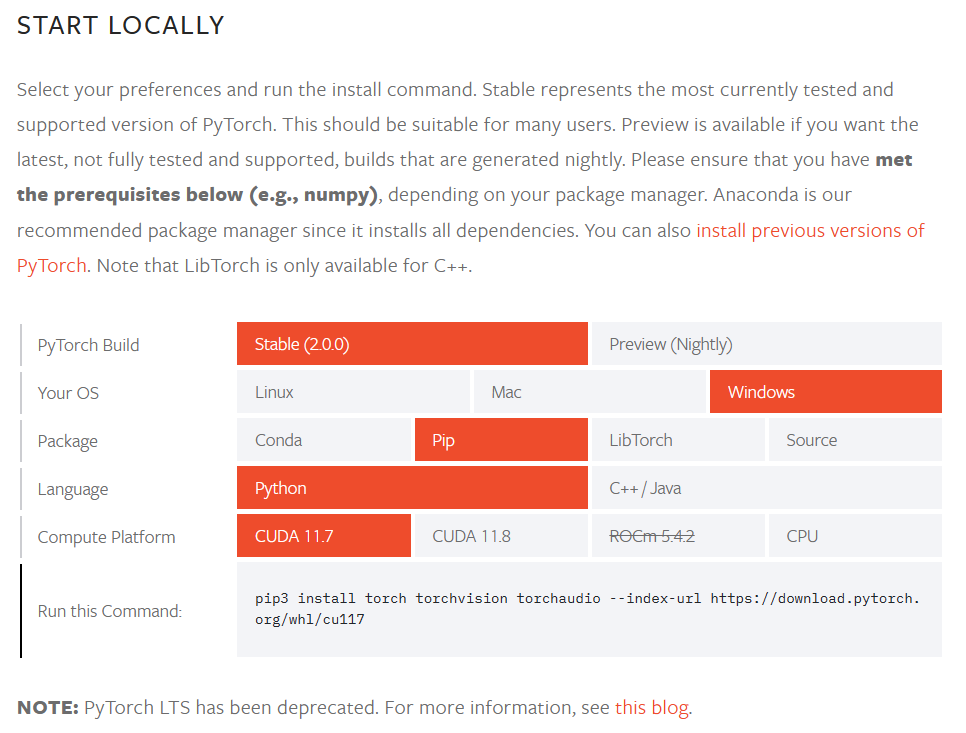
当然还有一个问题就是这个页面中竟然没有 CUDA 11.6 的选项😭,但是没有关系我们可以点击图中表格上方的 install previous verisons of PyTorch 选项在历史版本中找到 CUDA 11.6 对应的 Pytorch 版本:
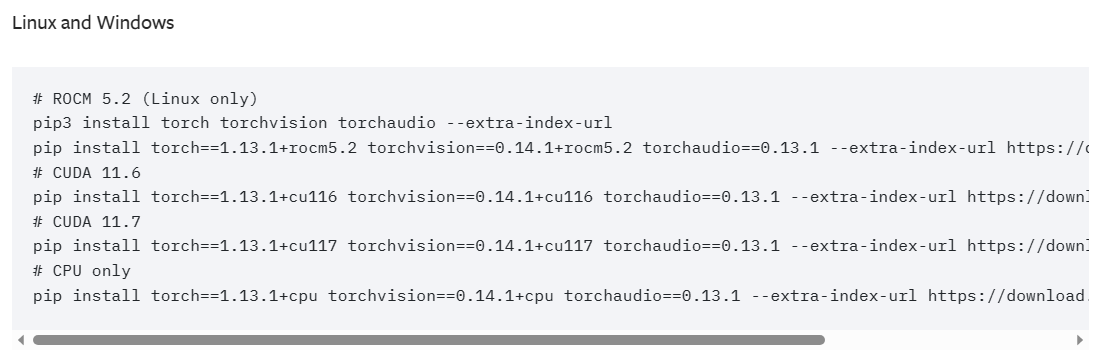
1 | |
很好现在回到我们访问外网下载龟速的问题上,如果不在国外,又不想使用魔法的话,直接在浏览器中打开安装命令后面的网址 https://download.pytorch.org/whl/cu116,打开后界面如下:
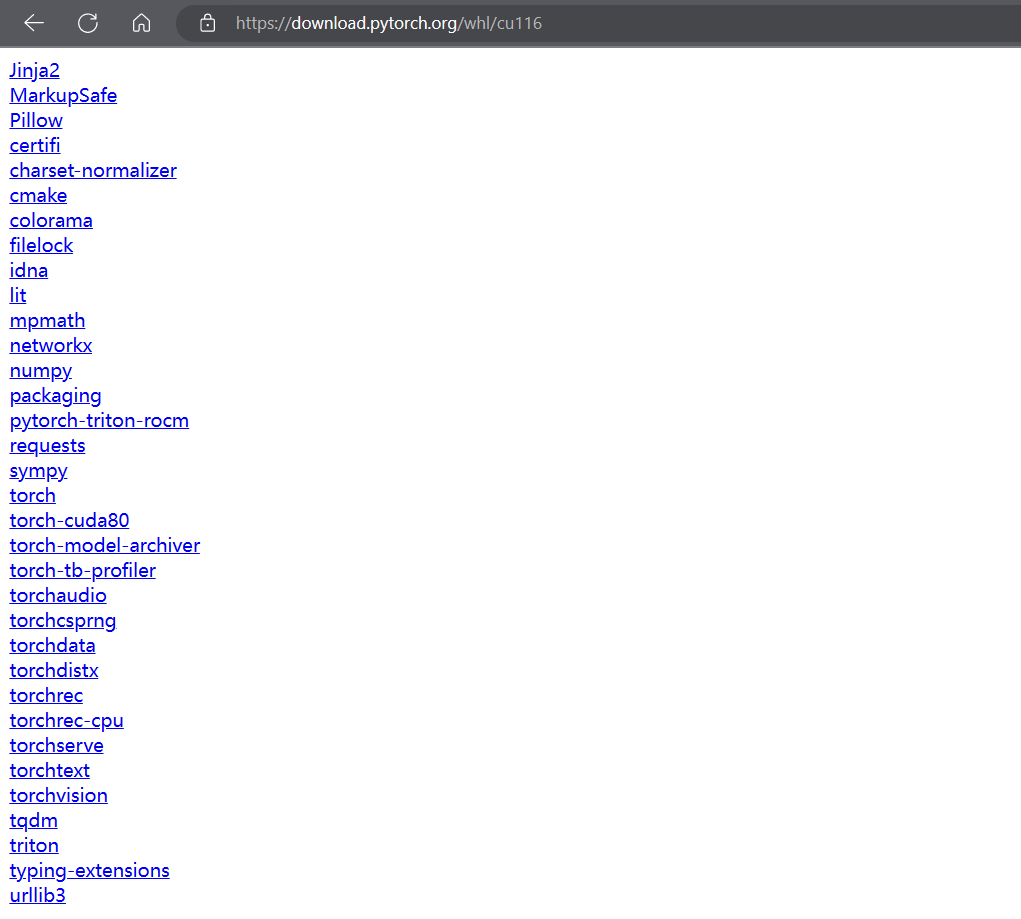
再次回到刚刚的安装命令,可以看到我们需要安装 torch、torchvision、torchaudio 这三个东西:
1 | |
分别点击相应的链接,找到相应的版本下载即可。
首先是 torch, 点击之后进入到新页面可以看到很多.whl后缀的文件,现在我们就需要根据自己的环境来选择合适的版本,例如我的环境是:
1 | |
即对应可以下载如下图的版本 (可以直接 CTRL + F 搜索):
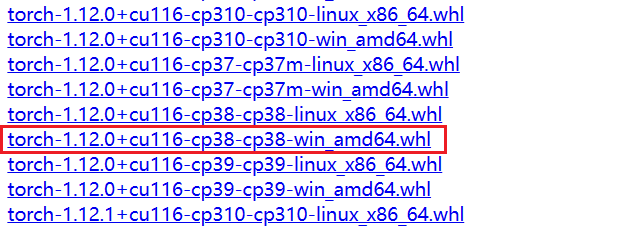
其中 torch-1.12.0 就是 torch 的版本,cu116 就是 cuda 版本,cp38 就是 Python的版本,win_amd64 就是 64 位 windows 系统。
点击该链接就会开始下载,当然如果直接使用浏览器网页下载可能依旧会很慢,并且网络较差文件比较大的时候很有可能出问题导致下载失败,这个时候我们可以选择使用下载器来下载,找个好用的下载器 ( 正经下载器,例如迅雷 ),复制链接下载即可。
之后的 torchvision 和 torchaudio 同理,按照刚才我们说的命名方式,找到合适的版本,然后下载即可,全部下载完之后就可以开始安装了。
手动安装
以 pip 为例我们只需要指定安装包的路径即可,找到我们下载的 *.whl 文件目录,在文件夹的目录栏输入 cmd 后点击回车即可快速打开一个当前目录下的命令行:

也可以 Win + R 输入 cmd 打开命令行之后转过,总之在该目录下打开一个终端即可。
之后执行命令 pip install ./安装包名字.whl 即可安装,例如 pip install ./torch-1.12.0+cu116-cp38-cp38-win_amd64.whl ,同理其他的安装包也是这样安装。
检验是否成功
使用 Python (注意如果用的是 conda,记得切换到对应的虚拟环境) 执行如下代码:
1 | |
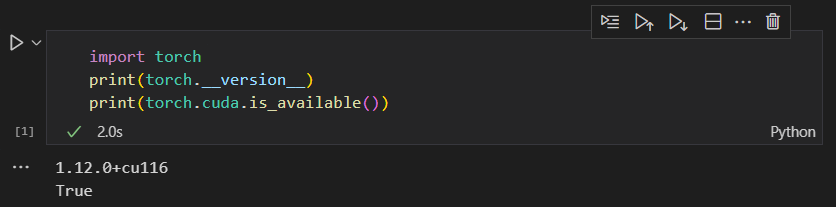
如果得到如图所示的输出,那么说明安装成功,可以愉快地使用 GPU 进行计算了!
如果没有出现 cuxxx 且打印了 False 那说明安装出了问题,重新过一遍步骤看是否有遗漏有差错吧…
跑个程序测试下
以防万一,我们可以随便找一个测试程序运行一下看看是否真的使用 GPU 进行计算。
1 | |
运行后如果电脑突然燃起来🔥,散热风扇开始疯狂转,说明已经在工作,如下图是我的电脑运行后的结果:

可以看到 cuda 加载数据 (使用显卡时需要将数据加载到显存中 ) 耗时较久,但计算时间相比 cpu 快很多。因此对于 I/O 密集型程序,用 cpu 可能好一些;而对于计算密集型程序,使用显卡或许会有奇效。
安装完成
安装成功!开始 coding !😆